Görüntülü Chat Odalarında Kamera Açılmama Sorunu ve Çözümü
Canlı odalara bağlanıp tam eğlenceli bir iletişime başlayacakken ekranın siyah kalması, donması veya “kamera bulunamadı” uyarısı vermesi, sanal dünyadaki en sinir bozucu anlardan biridir. Karşı tarafın görüntüsü akarken sizin ekranınızın karanlık kalması, hem iletişimin ritmini bozar hem de vaktinizi teknik detaylarla harcamanıza neden olur. Bu kılavuz, tarayıcı tabanlı sistemlerde en sık yaşanan canlı yayın senkronizasyon ve donanım algılama sorunlarını kökten çözmek için hazırlanmıştır. Kurulum gerektirmeyen sistemlerin çalışma mantığını kavrayarak, bu tarz kesintileri saniyeler içinde geride bırakabilirsiniz.
Sitemizin yönetim ekibi olarak, odalarımızda geçirdiğiniz her dakikanın kesintisiz ve akıcı olmasını her şeyden çok önemsiyoruz. Altyapımızı ne kadar güçlü tutarsak tutalım, bazen kullanıcılarımızın tarayıcı veya cihaz ayarlarındaki küçük bir eksiklik bu tarz can sıkıcı ekran siyahlaşmalarına yol açabiliyor. Sorunu tamamen kendi başınıza, teknik destek ekibine ihtiyaç duymadan nasıl çözeceğinizi adım adım aşağıda paylaşıyoruz.
Tarayıcı İzinleri Nasıl Sıfırlanır? Sistem Erişimini Yeniden Sağlama
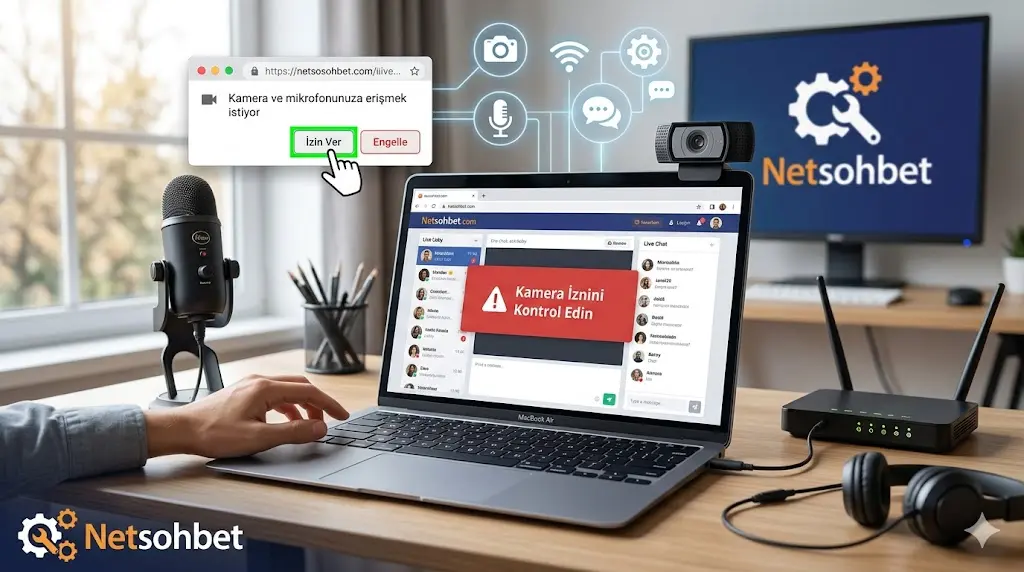
Uygulama indirmeden, doğrudan web sitesi üzerinden sesli ve görüntülü odalara dahil olurken yaşanan teknik aksaklıkların yüzde doksanı tarayıcı izinlerinin engellenmesinden kaynaklanır. Bir siteye ilk kez girdiğinizde karşınıza çıkan onay penceresini fark etmeden kapatmak veya aceleyle “engelle” butonuna basmak, kameranızın sistem tarafından kilitlenmesine yol açar. Bu kilitlenme, bilgisayarınız veya telefonunuz ne kadar gelişmiş olursa olsun, tarayıcının donanıma erişmesini kesin olarak engeller.
Bu durumu aşmak için her tarayıcının adres çubuğunda bulunan güvenlik kilit simgesini kullanmeniz gerekir. URL alanının hemen solunda yer alan bu kilit veya ayar ikonuna tıkladığınızda, o web sitesine özel olarak tanımlanmış izinlerin bir listesini görürsünüz. Eğer kamera veya mikrofon seçeneğinin yanında “Engellendi” ibaresini görüyorsanız, bu seçeneği “İzin Ver” olarak değiştirmeniz gerekir. Ayarı değiştirdikten sonra tarayıcı sizden sayfayı yenilemenizi isteyecektir. Sayfa yenilendiğinde, sistem donanımınızı sorunsuz bir şekilde algılayacaktır.
Eğer kilit simgesine tıkladığınızda herhangi bir izin listesi göremiyorsanız, tarayıcınızın ana ayarlarına giriş yapmanız gerekebilir. Gelişmiş ayarlar menüsünden “Gizlilik ve Güvenlik” sekmesine, oradan da “Site Ayarları” bölümüne geçiş yapmalısınız. Bu ekranda, daha önce engellediğiniz sitelerin listesini bulabilir ve üzerindeki blokajı tamamen kaldırabilirsiniz. Temiz bir başlangıç, odalardaki yayın kalitenizi de doğrudan artıracaktır.
Sistemimizin yönetim paneli üzerinden yaptığımız incelemelerde, odalardan ani çıkış yapan kullanıcıların büyük bir kısmının aslında bu basit izin adımını kaçırdığını gözlemledik. Platformumuz, sizden hiçbir kişisel veri veya üyelik talep etmediği için tarayıcınıza gelen o küçük izin uyarısı, donanımınızla odalarımız arasındaki tek köprüdür. Bu köprüyü açık tutmak, diğer kullanıcılarla anında göz teması kurabilmenizin en temel şartıdır.
Chrome ve Safari İçin Adım Adım Mikrofon ve Kamera Aktifleştirme
Kullanılan işletim sistemine ve tarayıcı tercihine göre donanım izinlerinin yapısı değişiklik gösterebilir. Günümüzde masaüstü ve mobil kullanıcıların çok büyük bir bölümü Google Chrome veya Apple Safari tarayıcılarını tercih etmektedir. Her iki tarayıcının da kendine has güvenlik protokolleri bulunduğundan, çözüm yolları da farklı adımlar içerir.
Google Chrome Üzerinde Donanım Ayarları
Google Chrome kullanıyorsanız ve canlı odalarda görüntünüz gitmiyorsa, sağ üst köşedeki üç noktaya tıklayıp “Ayarlar” bölümüne gidin. Sol menüden “Gizlilik ve Güvenlik” sekmesini seçin ve ardından “Site Ayarları” seçeneğine tıklayın. Karşınıza çıkan ekranda “Kamera” ve “Mikrofon” başlıklarını ayrı ayrı göreceksiniz. Burada, varsayılan cihazınızın doğru seçildiğinden emin olun. Özellikle bilgisayarınıza bağlı birden fazla kamera veya sanal yayın yazılımı (OBS, Snap Camera vb.) varsa, Chrome yanlış cihazı çalıştırmaya çalışıyor olabilir. Doğru donanımı seçtiğinizde sorun çözülecektir.
Apple Safari Üzerinde Donanım Ayarları
Mac veya iPhone kullanıcılarının vazgeçilmezi olan Safari, gizlilik konusunda çok daha katı kurallara sahiptir. Safari kullanırken kameranız açılmıyorsa, üst menüden “Safari” seçeneğine ve ardından “Bu Web Sitesi İçin Ayarlar” kısmına tıklayın. Açılan küçük pencerede kamera ve mikrofon seçeneklerinin karşısını “Sor” veya “İzin Ver” olarak ayarlayın. Mobil cihazlarda ise iPhone’unuzun ana ayarlarından Safari menüsüne girip, en alt kısımdaki kamera izinlerini kontrol etmeniz hayati önem taşır.
Yönetim olarak yaptığımız sunucu güncellemelerinde, hem Chrome hem de Safari’nin en güncel sürümleriyle tam uyumlu çalışacak bir WebRTC altyapısı entegre ettik. Bu sayede tarayıcınız güncel olduğu müddetçe, sistemimiz cihazınızı yormadan en kararlı video akışını sağlar. Ayarlarınızı bir kez yaptıktan sonra, tarayıcınız sitemizi her ziyaret ettiğinizde bu güvenli eşleşmeyi otomatik olarak hatırlayacaktır.
Donanım Çakışmaları: Arka Planda Kamerayı Kullanan Gizli Uygulamalar
Tarayıcı izinleriniz tamamen açık olmasına rağmen hala siyah ekran sorunu yaşıyorsanız, sorun bir donanım çakışması olabilir. Bilgisayarlar ve akıllı telefonlar, mimarileri gereği dahili kamerayı aynı anda yalnızca tek bir uygulamanın kullanmasına izin verir. Yani arka planda açık kalmış ve kameranıza erişim sağlayan tek bir yazılım bile, tarayıcınızın kamerayı çalıştırmasını engeller.
Kullanıcıların en sık düştüğü hatalardan biri; Skype, Zoom, Discord, WhatsApp Masaüstü veya herhangi bir video düzenleme programını açık bırakıp canlı odalara giriş yapmaya çalışmaktır. Bu uygulamalar aktif bir görüşmede olmasanız dahi, arka planda hazırda bekledikleri için kamera lensini rezerve ederler. Tarayıcınız donanıma sinyal gönderdiğinde ise “Cihaz meşgul” yanıtını alır ve ekrana görüntüyü yansıtamaz.
Bu sorunu çözmek için görev yöneticisini (Windows için Ctrl+Shift+Esc, Mac için Etkinlik Monitörü) açarak arka planda çalışan ve video/ses altyapısını kullanma ihtimali olan tüm programları tamamen kapatmalısınız (Görevi Sonlandır). Uygulamaları kapattıktan sonra tarayıcınızı tamamen kapatıp yeniden açın. Kameranızın üzerindeki meşguliyet ışığının sönmüş olması, cihazın boşa çıktığının ve canlı odalara bağlanmaya hazır olduğunun en net göstergesidir.
Sitemizin odalarında gezinirken arka planda çalışan diğer sekmeleri ve sosyal medya uygulamalarını da kapatmanız, cihazınızın işlemci yükünü hafifletir. Donanım çakışmaları sadece görüntünün engellenmesine değil, aynı zamanda sesin gitmemesine veya robotikleşmesine de neden olur. Temiz bir arka plan, platformumuzdaki sohbet kalitenizi maksimum seviyeye çıkaracaktır.
Netsohbet.com Üzerinde Kesintisiz Canlı Yayın Deneyimi
Teknik altyapının gücü, kullanıcıların platformda geçirdiği zamanın kalitesini belirler. Donma, kasma veya bağlantı kopması gibi can sıkıcı durumların yaşanmaması adına, sistem mimarisinin en güncel protokollerle desteklenmesi gerekir. netsohbet.com projesi, tarayıcı tabanlı veri aktarımında en kararlı sistemleri kullanarak kullanıcılarının bu tarz teknik sorunlarla minimum düzeyde karşılaşmasını hedefler.
Platformun esnek yapısı, sizden ağır yazılımlar indirme şartı talep etmediği için, donanım kaynaklı hataları çözmek de çok daha pratiktir. Eğer odalarda gezinirken bir odadan diğerine geçişte anlık bir görüntü kaybı yaşarsanız, bu durum genellikle tarayıcınızın o anki oda değişim hızına ayak uyduramamasından kaynaklanır. Sayfayı bir kez yenilemek (F5 veya yenile butonu), sistemin donanımınızla olan bağını tazeleyecek ve sizi saniyeler içinde yayına döndürecektir.
Ses kalitesi ve görüntü senkronizasyonu birbirine paralel ilerler. Kameranızın açılmaması bazen mikrofonunuzun sisteme gönderdiği bir hata sinyalinden de kaynaklanabilir. https://sesli.netsohbet.com/ adresinde yer alan odalarda hem ses hem de görüntü akışının bir bütün olarak nasıl entegre çalıştığını bizzat deneyimleyebilirsiniz. Ses girişinizi doğru yapılandırmak, kamera görüntünüzün de daha kararlı ve donmadan karşı tarafa ulaşmasına yardımcı olur.
Biz, yönetici kadrosu olarak sunucularımızın bant genişliğini her gün düzenli olarak optimize ediyoruz. Amacımız, en düşük internet hızlarında bile kullanıcılarımızın birbirleriyle kopmadan, yüz yüze konuşabilmesini sağlamaktır. Sitemizin sunduğu bu optimize edilmiş alan, donanım ayarlarınızla birleştiğinde ortaya tamamen akıcı ve keyifli bir dostluk ortamı çıkarıyor.
Kasmayan Bir Canlı Yayın İçin Tarayıcı Önbelleği Temizleme
İnternet tarayıcıları, girdikleri sitelerin daha hızlı yüklenmesi için bazı statik dosyaları, çerezleri ve verileri bilgisayarınızın hafızasında depolar. Ancak canlı yayın akışının yoğun olduğu platformlarda bu önbellek (cache) zamanla şişer, bozulur veya eski kod parçacıklarıyla çakışmaya başlar. Sitenin güncellenmiş altyapısı ile tarayıcınızın hafızasındaki eski veriler uyuşmadığında, kamera açma butonları çalışmayabilir veya tıklamalara yanıt vermeyebilir.
Belirli aralıklarla tarayıcı temizliği yapmak, sadece canlı odalardaki performansınızı değil, tüm internet deneyiminizi hızlandırır. Chrome üzerinde bunu yapmanın en kısa yolu **Ctrl + Shift + Delete** tuş kombinasyonunu kullanmaktır. Açılan pencerede “Gelişmiş” sekmesini seçip, zaman aralığını “Tüm zamanlar” olarak ayarlamalısınız. “Çerezler ve diğer site verileri” ile “Önbelleğe alınan resimler ve dosyalar” seçeneklerini işaretleyerek “Verileri temizle” butonuna basmanız yeterlidir.
Bu temizlik işleminden sonra web sitelerine ilk girişinizde sistem sizden izinleri yeniden talep edebilir. Bu durum oldukça sağlıklıdır; çünkü tarayıcınız siteyi sıfır, hatasız ve en güncel haliyle yüklemiş olur. Temiz bir önbellek, canlı odalardaki donma ve takılma sorunlarını ortadan kaldırarak akıcı bir etkileşim alanı sunar.
Sitemizde yaptığımız arayüz iyileştirmelerinin tarayıcınıza tam olarak yansıyabilmesi için bu temizlik adımı kritik bir öneme sahiptir. Eski çerezler temizlenmediğinde, tarayıcınız sitemizin eski versiyonunu çalıştırmaya zorlayabilir ve bu da butonların işlevsiz kalmasına neden olur. Haftada bir kez yapacağınız bu kısa temizlik, odalarımızdaki hızınızı iki katına çıkaracaktır.
Sürücü (Driver) Güncellemeleri ve İşletim Sistemi Kontrolleri
Sorun ne tarayıcı izinlerinde ne de arka plan uygulamalarındaysa, odaklanılması gereken yer doğrudan işletim sisteminizin donanımı tanıma biçimidir. Özellikle harici (USB ile bağlanan) web kameralarında, bilgisayarın işletim sistemi kameranın güncel yazılımını (driver) bulamadığında veya eski bir sürüm kullandığında, tarayıcılar kamerayı listesinde göremez.
Windows kullanıcısıysanız, başlat menüsüne sağ tıklayarak **”Aygıt Yöneticisi”** ekranını açın. Listeden “Kameralar” veya “Görüntüleme Aygıtları” sekmesini bulun. Kameranızın adının yanında sarı bir ünlem işareti görüyorsanız, bu durum sürücüde bir hata olduğunu gösterir. Sağ tıklayıp “Sürücüyü Güncelleştir” seçeneğini seçerek Windows’un en doğru yazılımı internetten bulmasını sağlayabilirsiniz. Gerekirse cihazı tamamen kaldırıp USB kablosunu söküp takmak, sistemin donanımı yeniden sıfırdan kurmasını tetikler.
Mobil cihazlarda ise durum genellikle işletim sisteminin genel güncellemeleriyle ilgilidir. iOS veya Android sürümlerinin çok eski kalması, tarayıcıların yeni nesil canlı yayın protokollerini çalıştırmasına engel olabilir. Telefonunuzun ayarlar menüsünden sistem güncellemelerini kontrol etmek ve cihazı haftada en az bir kez yeniden başlatmak, donanım parçalarının kararlı çalışması için basit ama etkili bir yöntemdir.
Donanım yazılımlarınızın güncel olması, sitemizin kullandığı modern şifreleme ve aktarım protokolleriyle tam entegre çalışmasını sağlar. Eski sürücüler, video sinyalini tarayıcıya iletirken veri kaybına yol açarak görüntünün çamurlaşmasına veya tamamen kesilmesine neden olabilir. Bu küçük güncellemeleri ihmal etmemek, dijital dünyadaki konforunuzu her zaman en üstte tutar.
Teknik Pürüzleri Aşarak Eğlenceye Odaklanın
Görüntülü canlı odalarda karşılaşılan kamera açılmama sorunları, göz korkutucu görünse de aslında tamamen mantıksal ve çözümü basit adımlardan ibarettir. İzinlerin doğru verilmesi, arka planın temizlenmesi, önbelleğin taze tutulması ve donanım uyumluluğunun sağlanması; sizi saatlerce süren teknik uğraşlardan kurtararak doğrudan sosyalleşebileceğiniz o keyifli ortama ulaştırır.
Teknolojik pürüzleri minimuma indirdiğinizde, ekran arkasındaki samimi dünyayı keşfetmek çok daha eğlenceli hale gelecektir. Sınırlarınızı, güvenliğinizi ve donanım ayarlarınızı doğru yönettiğiniz sürece, canlı odalarda geçireceğiniz her an size yeni dostluklar, seviyeli paylaşımlar ve kesintisiz bir eğlence olarak geri dönecektir. Sitemizin kapıları, teknik pürüzlerden arınmış, harika bir sohbet deneyimi yaşamak isteyen tüm ziyaretçilerimize her zaman sonuna kadar açıktır.







İlk yorum yazan siz olun.